Follow-up on Twitter problem

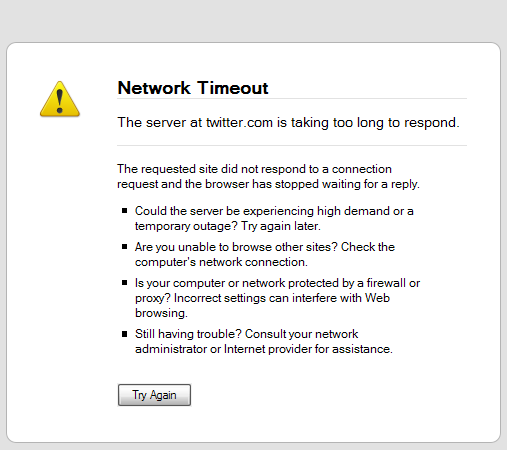
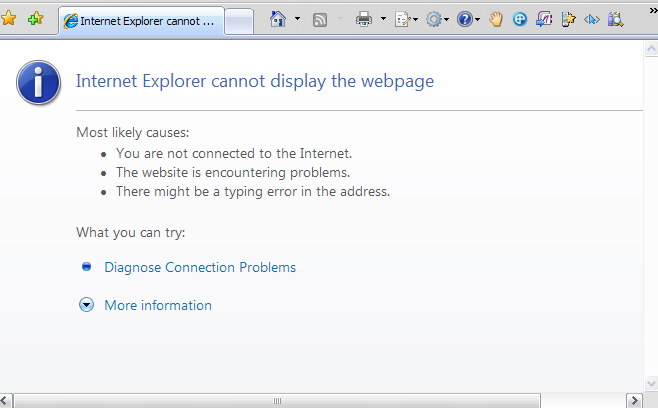
Recently I blogged about a problem I am having with accessing Twitter (see Problem with Twitter) while connected via O2 ADSL here in Prague. I tried to contact Twitter support using email and I also opened a case in the GetSatisfaction system. No feedback (except one guy , O2 customer too, replying that he is having the same issue ).

The problem is obvious – my IP (or better IP range where my IP belongs to) is banned by someone…But who?


Today I contacted O2 support and after three calls I finally ended up on a line with a guy who seemed to be pretty knowledgeable about the possible issues (familiar with IP bans, black lists etc.) and suggested me a workaround. He suggested me to request for a fixed IP address, paid-service provided by O2, and so my IP changes and will be in different IP range than the current.

Now O2 called me again that they found that my IP is indeed on a black lists on „some“ servers, and they are going to investigate why.

Anyway, I am about to try the workaround with the fixed IP address and let’s see if I can open (after several weeks) the Twitter home page 😉

Please unblock the Twitter for me, I am not living in Iran nor in China ! 😉

Another interesting fact is that three out of three O2 people I talked to today (working in O2 Internet ADSL support team), haven’t heard about the Twitter. I do not say it’s wrong or so, but it’s interesting and a bit surprising 😉

Btw. I also found that O2 offers training to corporate customers on how to use social networks like Twitter and Facebook, Webex, and Second life (see one2one) 😉

UPDATE: The workaround with the Fixed IP adress does not help. Original IP address was 83.208.91.xx, the new one (fixed IP) is 83.208.22.xx. Still I am not able to open the Twitter home! Grrrr!

C:\Data>tracert twitter.com

Tracing route to twitter.com [168.143.162.100]
over a maximum of 30 hops:

1 1 ms 3 ms 2 ms 192.168.2.1
2 8 ms 7 ms 8 ms 194.228.196.34
3 10 ms 9 ms 10 ms 88.103.203.1
4 10 ms 11 ms 9 ms 80.188.33.245
5 11 ms 10 ms 10 ms 194.228.190.2
6 11 ms 10 ms 10 ms Xe7-1-3-0-grtprana1.red.telefonica-wholesale.net.10.16.84.in-addr.arpa [84.16.10.37]
7 142 ms 17 ms 44 ms Xe10-3-0-0-grtfraix2.red.telefonica-wholesale.net [213.140.49.114]
8 17 ms 18 ms 17 ms xe3-0-0-0-grtfraix3.red.telefonica-wholesale.net [84.16.14.162]
9 18 ms 18 ms 17 ms VERIO-5-1-0-grtfraix3.red.telefonica-wholesale.net [213.140.53.242]
10 33 ms 34 ms 33 ms p64-2-2-0.r23.amstnl02.nl.bb.gin.ntt.net [129.250.3.49]
11 115 ms 105 ms 116 ms as-0.r21.asbnva01.us.bb.gin.ntt.net [129.250.2.158]
12 184 ms 186 ms 175 ms as-3.r20.snjsca04.us.bb.gin.ntt.net [129.250.2.167]
13 283 ms 211 ms * xe-1-3.r02.mlpsca01.us.bb.gin.ntt.net [129.250.5.61]
14 * 176 ms 181 ms 129.250.24.202
15 323 ms 175 ms 176 ms 128.121.150.245
16 185 ms 181 ms 181 ms 128.121.146.181
17 203 ms 247 ms 214 ms 168.143.162.100
Twikini – Twitter klient pro Windows Mobile

Asi nejsem jediný majitel Windows Mobile zařízení který vidí, že Windows Mobile platforma je tvůrci mobilních aplikací v poslední době de facto odstavená na vedlejší kolej. Prioty jsou jinde. Z toho plyne, že kvalitních Windows Mobile aplikací není moc a navíc vázne jejich distribuce. Z těch aplikací, které existují, je spousta nepoužitelných a nedotažených.

To mohu demonstrovat na jednoduchém příkladu aplikace – klienta pro službu Twitter.

Pokud vám totiž nestačí přístup na mobilní web twitteru (např. Opera Mini i Opera Mobile fungují pěkně na Windows Mobile) a zatoužíte po mobilní aplikaci, která usnadňuje používání funkcí twitteru a integruje například vkládání obrázků, GPS souřadnic nebo funkci zkracování URL (tinyURL apod.) nemáte moc na vybranou.

Alespoň soudě podle toho na které aplikace jsem narazil já:

Do dneška jsem vyzkoušel:

  • ceTwit
  • TinyTwitter
  • a několik dalších které nedosahovaly kvalit předchozích, případně nefungovaly vůbec

Nebudu se rozepisovat o detailech, ale obě aplikace měly vělké nedostatky a funkcí poskrovnu. Například funkci která umožňuje publikovat fotku z mobilního telefonu spolu s tweetem uměl TinyTwitter až nedávno.

Tento týden jsem narazil na nový twitter klient pro Windows Mobile – Twikini od společnosti Trinket Software.

Zatím jsem s ním velice spokojen:

  • je rychlý a úsporný (napsaný v C++)
  • integruje TwitPic
  • integruje TinyURL
  • příjemný user interface, různá barevná schemata
  • a další vychytávky

Takže doporučuju. Stahujte z Twikini download.

Btw. můj twitter nick je @boruvek.

Špatně fungující wifi na Thinkpadu

Další článek ze série o Thinkpadu a zkušenostech s tímto pracovním toolem 🙂

Po přeinstalování Thinkpadu mi připojení k internetu pomocí bezdrátové sítě nefungovalo zrovna moc svižně. Nejdřív jsem tomu nevěnoval pozornost a připisoval jsem to spíš na vrub puštěnému firewallu a antiviru, který mimo základních funkcí měl puštěné různé rozširující pluginy, ale nedávno jsem zkusil ping na ADSL Wifi router a byl jsem celkem překvapen:

C:\Data>ping /t 192.168.2.1

Pinging 192.168.2.1 with 32 bytes of data:

Reply from 192.168.2.1: bytes=32 time=117ms TTL=254
Reply from 192.168.2.1: bytes=32 time=135ms TTL=254
Reply from 192.168.2.1: bytes=32 time=160ms TTL=254
Reply from 192.168.2.1: bytes=32 time=184ms TTL=254
Request timed out.
Reply from 192.168.2.1: bytes=32 time=51ms TTL=254
Reply from 192.168.2.1: bytes=32 time=177ms TTL=254
Reply from 192.168.2.1: bytes=32 time=103ms TTL=254
Reply from 192.168.2.1: bytes=32 time=21ms TTL=254
Reply from 192.168.2.1: bytes=32 time=148ms TTL=254
Reply from 192.168.2.1: bytes=32 time=72ms TTL=254
Reply from 192.168.2.1: bytes=32 time=4345ms TTL=254
Reply from 192.168.2.1: bytes=32 time=1ms TTL=254
Reply from 192.168.2.1: bytes=32 time=49ms TTL=254
Reply from 192.168.2.1: bytes=32 time=34ms TTL=254
Reply from 192.168.2.1: bytes=32 time=1ms TTL=254
Reply from 192.168.2.1: bytes=32 time=2ms TTL=254
Reply from 192.168.2.1: bytes=32 time=37ms TTL=254
Reply from 192.168.2.1: bytes=32 time=2ms TTL=254

Ačkoliv byl laptop přímo vedle ADSL wifi routeru (signál byl maximální), doba pingu byla rozkolísaná a někdy i requesty timeoutovaly.
Po krátkém zkoumání jsem přišel, že problém je v nastaveni Power Save Mode u adaptéru bezdrátového připojení.
Takže toto nastavení:

 
jsem změnil na 

 a toto je výsledek:

C:\Data>ping /t 192.168.2.1

Pinging 192.168.2.1 with 32 bytes of data:

Reply from 192.168.2.1: bytes=32 time=1ms TTL=254
Reply from 192.168.2.1: bytes=32 time=2ms TTL=254
Reply from 192.168.2.1: bytes=32 time=1ms TTL=254
Reply from 192.168.2.1: bytes=32 time=2ms TTL=254
Reply from 192.168.2.1: bytes=32 time=1ms TTL=254
Reply from 192.168.2.1: bytes=32 time=2ms TTL=254
Reply from 192.168.2.1: bytes=32 time=1ms TTL=254
Reply from 192.168.2.1: bytes=32 time=2ms TTL=254
Reply from 192.168.2.1: bytes=32 time=1ms TTL=254

Takže problém byl vyřešen.
Nastavení Power Save Mode lze změnit v ThinkVantage Access Connections (viz výše) a to pro každý síťový profil zvlášť.
Ekvivalentem (nutné pokud nepoužíváte ThinkVantage Access Connections)  je nastavení přímo v nastavení bezdrátového síťového adaptéru ve Windows:


Výměna disku v Lenovo Thinkpad T60

Díky zkušenosti s virem, kterou jsem popisoval minule, jsem se rozhodl že přeinstaluju víc jakdva roky staré Windows XP v notebooku Thinkpad T60. Původně jsem chtěl jen přeinstalovat Windows tzn. pomocí Rescue and Recovery ze sady nástrojů Lenovo ThinkVantage obnovit tovární nastavení notebooku. Thinkpady totiž obsahují skrytou partition na pevném disku, která obsahuje vše potřebné pro obnovení továrního nastavení, instalaci Windows a nutné drivery.
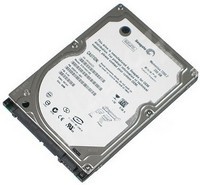
Nakonec jsem se rozhodl pro radikálnější řešení – vyměnit pevný disk v T60 za větší a rychlejší a data na původním disku mít přístupné přes USB-SATA redukci.

Popíšu své poznatky, někomu s Thinkpadem se mohou hodit:

Jaký disk

Zvolil jsem Seagage 2.5″ Momentus 320 GB, 7200 otáček, SATA II, 16MB cache (ST9320421AS v Alza). Zatím maximální spokojenost, notebook se ani nepřehřívá, ani nepozoruju větší hlučnost. Výdrž na baterie podle mě taky moc neklesla, ale na baterie neprovozuju notebook často.

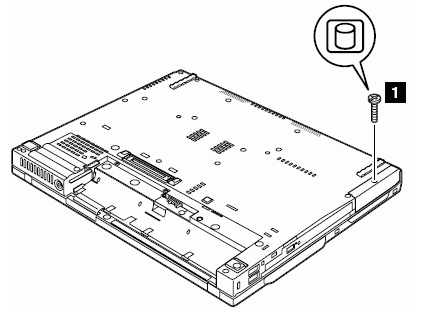
Výměna disku

Výměna disku je velice jednoduchá operace – návod zde.

Instalace – obnovení továrního nastavení

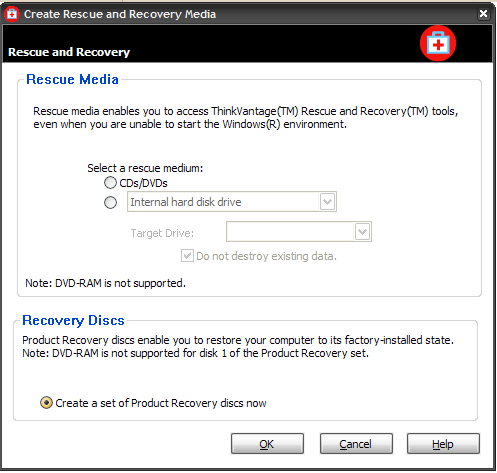
Zde je to trochu komplikovanější, protože na novém disku samozřejmě není přítomna zmiňovaná skrytá partition s instalačními soubory a drivery. Zde je nutné připravit si instalační CD nebo DVD pomocí toolu Create Recovery Media (opět najdete mezi nástroji Thinkvantage):

Správně tedy pomocí tohoto nástroje vypálíte sadu (myslím 6 ks) CD, přičemž jedno je bootovací a po nabootování se spustí Rescue and Recovery. Dále pokračujete podle instrukcí.

Pozor: Z licenčních důvodů (Microsoftu) můžete vytvořit pouze jednu sadu recovery médií ! Pokud ji ztratíte nebo poškodíte, měli byste správně požádat Lenovo o dodání Recovery médií pro váš notebook (sdělíte jim číslo modelu a za cenu cca 900 Kč vám Lenovo dodá instalační CD do cca 14 dnů).

Já měl smůlu, pustil jsem wizard na obrázku, chvíli běžel a připravoval se na vypálení prvního CD, ale potom náhle skončil a při dalším spuštění byla již volba zašedlá a aplikace mi sdělila, že nemám nárok na víc jak jednu sadu recovery médií !!! Zachránil mě opět autorizovaná servis Lenovo v Praze, firma PC NET , který mi instalační CD sehnal a to okamžitě.

Ještě bych chtěl poznamenat, že Lenovo nedávno přestalo podporovat utilitu System Update, která umožňovala jednoduše aktualizovat Lenovo drivery a software. Pro aktualizaci musíte tedy na stránky Lenovo Supportu a postahovat vše ručně, přičemž někdy musíte dávat pozor, který driver podle vaší aktuální konfigurace notebooku potřebujete.

Další problém byl s wireless síťovým adaptérem. Po hodině pátrání po webu a hledání proč nefunguje bezdrátové připojení v notebooku jsem se podíval do nastavení v BIOSU a změnil volbu u Wireless adaptéru z HIDDEN na ENABLED a bylo po problému 🙂 Nechápu proč se toto nastavení BIOSU během re-instalace změnilo.

Zpřístupnění dat na původním disku

Po instalaci nového disku samozřejmě potřebujete taky přístup k datům uloženým na disku starém. Doporučuju externí box pro SATA 2.5″ disk napájený z USB – já jsem zvolil MSI StarBox černý (black) a funguje bez problému.

Shrnutí

Do dnešního dne jsem Thinkpad T60 FVG-2007 již upradoval novou baterií (s větší kapacitou), rozšířením RAM na 3 GB a rychlejším diskem s cca 2.5 větší kapacitou.